
Como acompanhar compras parceladas: valor total e impacto por mês
Veja como registrar compras parceladas no Alfrecash, diferenciar o valor total da parcela mensal e conferir os próximos vencimentos com um exemplo de R$ 1.200 em 6 vezes.
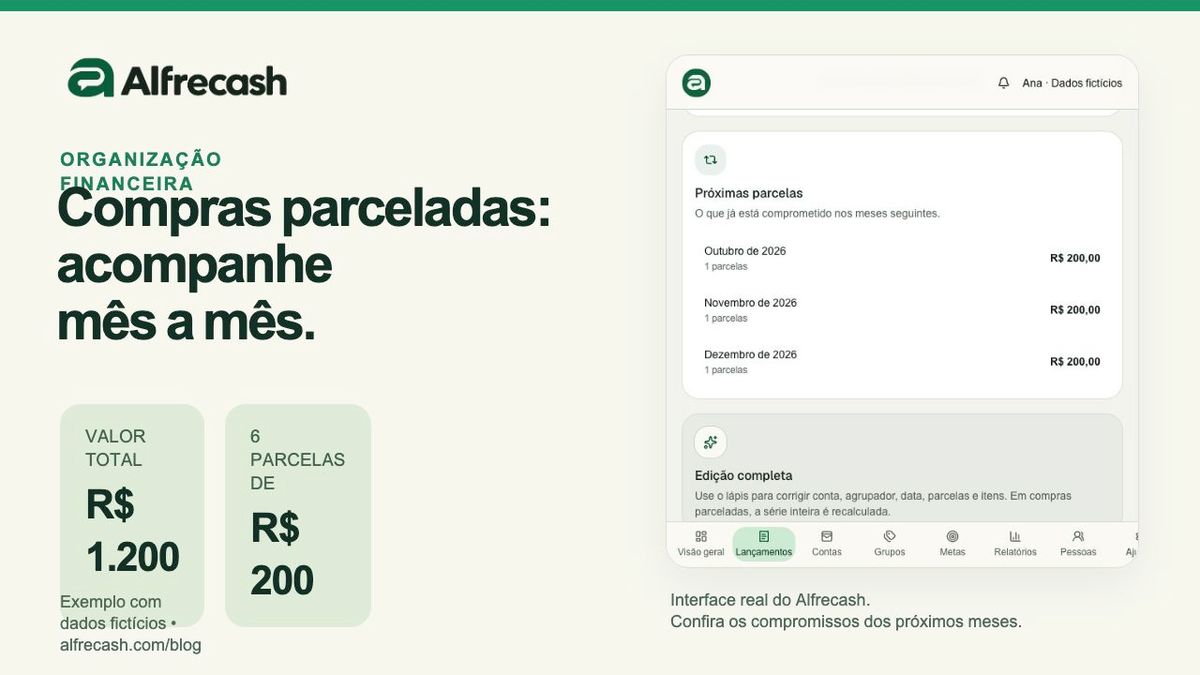
Para acompanhar compras parceladas no Alfrecash, informe o valor total da compra e a quantidade de parcelas. Depois, confira em Lançamentos o valor que entra em cada mês e use o quadro Próximas parcelas para consultar os compromissos seguintes. Assim, você acompanha tanto o tamanho da compra quanto sua distribuição ao longo do tempo.
Neste tutorial, vamos usar uma cadeira de escritório de R$ 1.200,00, dividida em 6 parcelas de R$ 200,00, sem juros no exemplo. Os valores, o cartão e os dados das imagens são fictícios. As capturas mostram a interface real do Alfrecash em um ambiente de demonstração.
Veja o passo a passo em vídeo
Como controlar compras parceladas mês a mês | Alfrecash
Ao carregar este vídeo, você permite a conexão com o YouTube, que receberá seu IP e dados do navegador e poderá usar cookies ou armazenamento local. Essa escolha vale apenas para este vídeo enquanto a página estiver aberta.
Entenda o uso de cookiesValor total da compra e valor da parcela são informações diferentes
O valor total é o custo completo que você quer registrar. A parcela é a parte dessa compra atribuída a cada mês. No nosso exemplo:
- Valor total da compra: R$ 1.200,00.
- Quantidade de parcelas: 6.
- Valor de cada parcela: R$ 200,00.
- Total das seis parcelas: R$ 1.200,00.
Ao preencher o cadastro, coloque 1200 em Valor total da compra e 6 em Quantidade de parcelas. Se você informar 200 como total e escolher seis parcelas, o sistema dividirá esses R$ 200,00, produzindo um resultado diferente do pretendido.
O total exibido em um mês reúne as compras à vista e as parcelas com data naquele período. Por isso, uma compra de R$ 1.200,00 em seis vezes acrescenta R$ 200,00 a cada um dos seis meses do exemplo.
1. Confira o cartão e suas datas
Antes de registrar a compra, abra Contas e confira o cartão que será utilizado. Para calcular a primeira fatura, o Alfrecash usa a data da compra e os dias de fechamento e vencimento cadastrados no cartão.
No nosso exemplo, o Cartão Exemplo fecha no dia 5 e vence no dia 12. A compra foi realizada em 2 de setembro de 2026. Com essa configuração, a primeira cobrança aparece em 12 de setembro, e as seguintes ficam no dia 12 dos próximos meses.
Confira a data calculada na tela e compare com a fatura do seu cartão. O cadastro no Alfrecash organiza os seus registros; ele não conecta automaticamente o banco nem confirma um pagamento. Sem fechamento e vencimento configurados, a data informada na compra será a referência inicial do lançamento.
2. Registre a compra parcelada uma única vez
Você pode informar a compra pelo WhatsApp ou preencher o cadastro no painel. Escolha um dos caminhos para registrar a mesma compra e depois confira o resultado, evitando lançamentos duplicados.
Pelo WhatsApp
Uma mensagem clara para o nosso exemplo seria:
Comprei uma cadeira de escritório em 2 de setembro de 2026, no Cartão Exemplo, por 1.200 reais no total, em 6 parcelas de 200 reais. Agrupador Casa.
Use o nome do cartão cadastrado e deixe explícito qual é o valor total. Leia a resposta do Alfrecash e confira os dados no painel. Se ele pedir alguma informação, complete o que falta antes de considerar o registro concluído. A mensagem acima é uma sugestão ilustrativa, não uma transcrição de atendimento real.
Se preferir falar, veja também como registrar gastos por áudio no WhatsApp.
Pelo painel
- Abra Lançamentos e clique em Novo lançamento.
- Selecione Despesa e preencha a descrição da compra.
- Escolha o agrupador e o cartão ou conta.
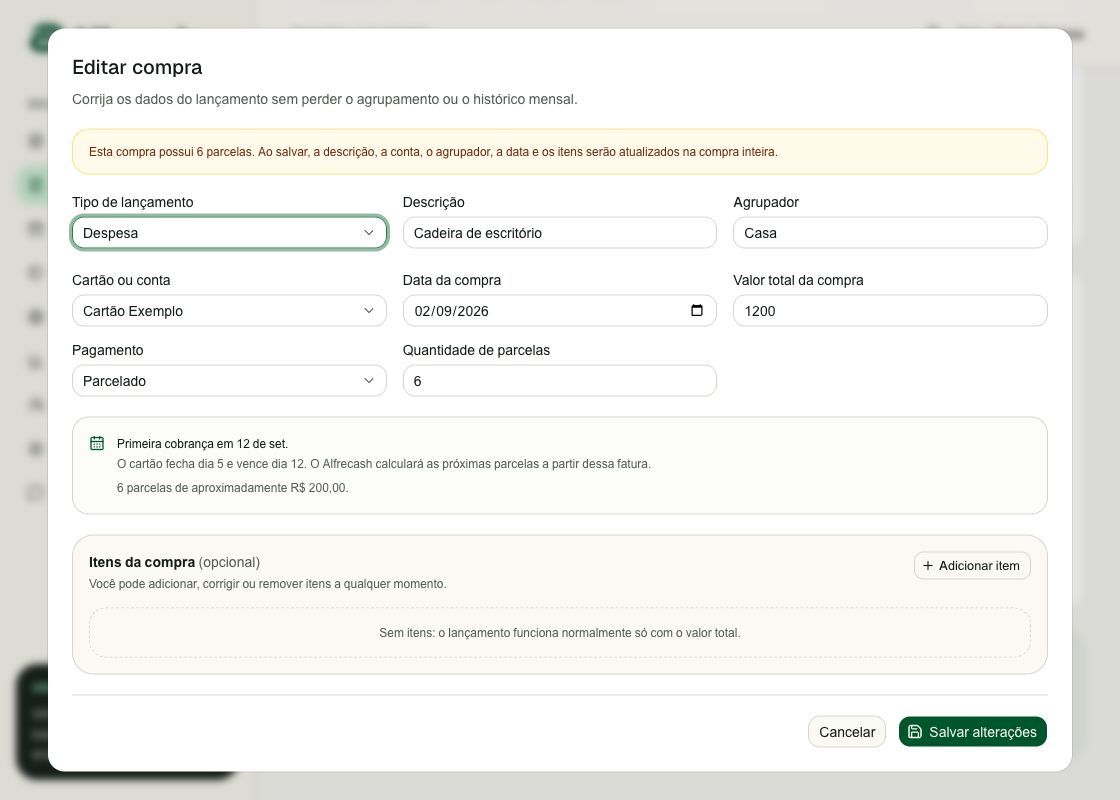
- Informe a data da compra e o valor total de R$ 1.200,00.
- Em Pagamento, selecione Parcelado e informe 6 em Quantidade de parcelas.
- Confira a primeira cobrança e a indicação de seis parcelas de aproximadamente R$ 200,00.
- Revise as informações e clique em Salvar lançamento.
O formulário de edição permite conferir esses mesmos campos depois do cadastro. Na captura abaixo, a compra fictícia já está aberta para revisão.
3. Confira a parcela no mês selecionado
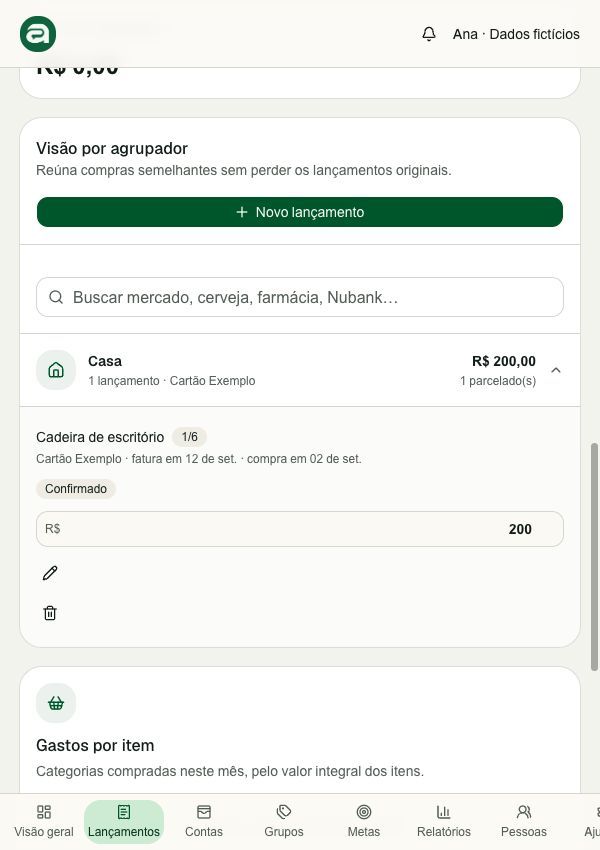
Em Lançamentos, escolha Setembro de 2026 no filtro de período. Na visão por agrupador, abra Casa para localizar Cadeira de escritório. A compra aparece com a indicação 1/6, o valor de R$ 200,00 e a data da primeira fatura.
A marcação 1/6 significa primeira parcela de um total de seis. Ao mudar para outubro, a mesma compra aparece como 2/6, também com R$ 200,00. Você não precisa cadastrá-la novamente a cada mês.
4. Acompanhe as próximas parcelas
O quadro Próximas parcelas apresenta os três meses seguintes ao período selecionado, com a quantidade e o valor das parcelas registradas. Em setembro, nosso exemplo mostra R$ 200,00 em outubro, novembro e dezembro. Clique em um mês disponível para consultar seus lançamentos.
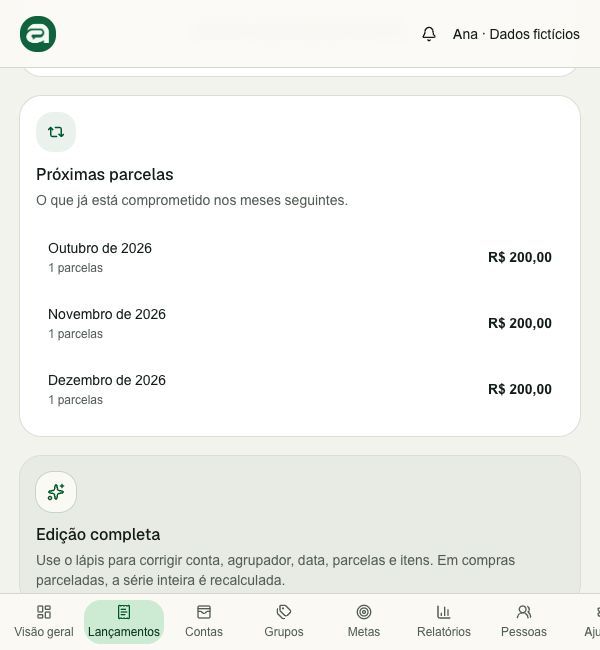
As seis parcelas do exemplo ficam distribuídas assim:
- Setembro de 2026: parcela 1/6, de R$ 200,00.
- Outubro de 2026: parcela 2/6, de R$ 200,00.
- Novembro de 2026: parcela 3/6, de R$ 200,00.
- Dezembro de 2026: parcela 4/6, de R$ 200,00.
- Janeiro de 2027: parcela 5/6, de R$ 200,00.
- Fevereiro de 2027: parcela 6/6, de R$ 200,00.
Use o seletor de período para consultar os meses mais distantes. Se houver outras compras parceladas, confira a soma das parcelas de cada mês, além dos demais lançamentos daquele período.
Dúvidas frequentes sobre compras parceladas
Preciso lançar cada parcela separadamente?
Não. Ao registrar o total e a quantidade de parcelas de uma nova compra, o Alfrecash distribui os lançamentos pelos meses seguintes. Confira se a série já existe antes de enviar novamente a mesma compra pelo WhatsApp ou pelo painel.
E se o total não dividir exatamente pela quantidade de parcelas?
Pode haver diferença de centavos entre parcelas. O Alfrecash distribui o valor para preservar o total da compra; confira os lançamentos e compare com os valores cobrados na sua fatura. O formulário apresenta uma estimativa por parcela.
Como corrigir uma compra parcelada?
Use o ícone de lápis no lançamento para abrir Editar compra. Confira descrição, conta, agrupador, data, valor total e quantidade de parcelas antes de salvar. A edição considera a compra inteira e pode recalcular a série; não presuma que a mudança afetará somente a parcela do mês que está na tela.
O status Confirmado significa que a fatura foi paga?
Não use esse status como comprovante de pagamento. O exemplo mostra o estado do registro dentro do Alfrecash. Confira o pagamento e o valor efetivamente cobrado nos canais do seu banco ou cartão.
Comece conferindo uma compra
Escolha uma compra parcelada já registrada e confira três informações: o valor total, a quantidade de parcelas e o mês da primeira cobrança. Depois, avance um mês no painel para verificar a continuidade.
Se você divide as despesas da casa com outra pessoa, veja como organizar as finanças em casal pelo WhatsApp. Para conhecer o produto, saiba como funciona o Alfrecash e consulte as condições atuais dos planos.