
Como organizar as finanças em casal pelo WhatsApp
Aprenda a compartilhar uma conta no Alfrecash, escolher permissões e acompanhar as despesas da casa pelo WhatsApp e pelo painel, com um exemplo de casal.
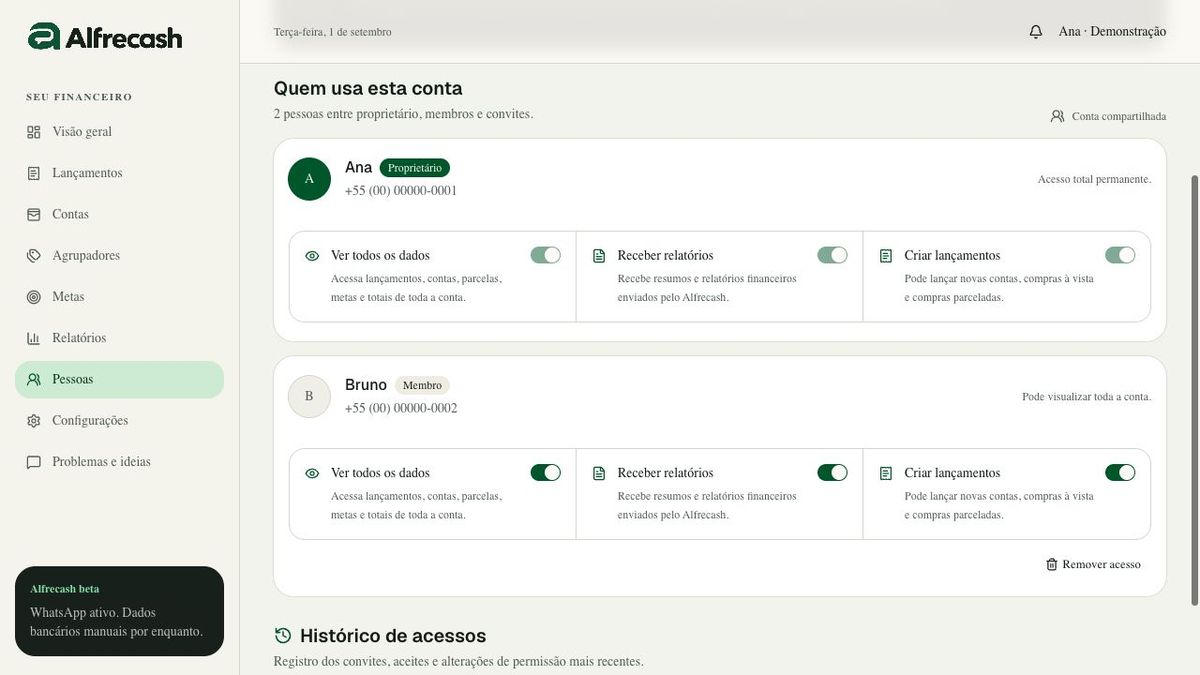
Para organizar as finanças em casal pelo WhatsApp com o Alfrecash, escolham quem será o titular da conta, convidem a outra pessoa em Pessoas e acessos e definam o que ela poderá visualizar e registrar. Depois, cada um usa o próprio telefone para informar os gastos, e vocês acompanham as despesas no painel conforme as permissões escolhidas.
O controle financeiro em casal começa com um combinado: quais despesas entram no acompanhamento compartilhado e quem registra cada pagamento. Neste guia, Ana e Bruno mostram um exemplo com aluguel, mercado e internet. Todos os nomes, telefones e valores das imagens são fictícios; as capturas mostram a interface do sistema.
Veja a demonstração em vídeo
Acompanhe Ana convidando Bruno, escolhendo as permissões e conferindo as despesas da casa. O vídeo usa telas reais do Alfrecash com dados fictícios e uma conversa ilustrativa no WhatsApp.
Finanças em casal pelo WhatsApp: convite, permissões e gastos | Alfrecash
Ao carregar este vídeo, você permite a conexão com o YouTube, que receberá seu IP e dados do navegador e poderá usar cookies ou armazenamento local. Essa escolha vale apenas para este vídeo enquanto a página estiver aberta.
Entenda o uso de cookiesComecem pelas despesas que querem acompanhar juntos
Antes de configurar o acesso, conversem sobre o que será registrado. Pode ser o conjunto das despesas da casa ou apenas alguns gastos comuns. Definam também como vão contribuir para esses pagamentos e com que frequência vão conferir os registros.
No exemplo, Ana e Bruno decidiram acompanhar três despesas de setembro:
- Aluguel: R$ 1.800,00, no agrupador Moradia.
- Mercado da semana: R$ 320,00, no agrupador Mercado.
- Internet: R$ 120,00, no agrupador Serviços.
Os três registros somam R$ 2.240,00. Esse é o total do exemplo, não uma sugestão de orçamento. O acordo sobre quanto cada pessoa contribui deve ser feito pelo casal.
1. Escolham o titular e enviem o convite
Uma pessoa fica como proprietária da conta do Alfrecash e gerencia os acessos. Neste exemplo, Ana é a titular e Bruno recebe o convite. Cada pessoa acessa o sistema com o próprio telefone e faz a própria validação.
Se você é o titular:
- Acesse o painel e abra Pessoas e acessos.
- Clique em Convidar pessoa.
- Preencha o nome e o telefone com DDD de quem vai participar.
- Escolha as permissões iniciais, explicadas a seguir.
- Confira o número e clique em Enviar convite.
A pessoa convidada deverá seguir as instruções recebidas pelo WhatsApp e validar o telefone usado no convite. Enquanto essa etapa não for concluída, o acesso fica pendente. O titular pode acompanhar o status em Pessoas e acessos e reenviar um convite quando necessário.
2. Definam as permissões de cada pessoa
O Alfrecash apresenta três permissões. Vale revisar cada uma antes de enviar o convite, porque elas atendem a necessidades diferentes:
- Ver todos os dados: permite acompanhar lançamentos, contas, parcelas, metas e totais de toda a conta. Sem essa permissão, a visualização dos lançamentos fica restrita aos registros da própria pessoa.
- Receber relatórios: autoriza o recebimento dos resumos e relatórios financeiros enviados pelo Alfrecash. Confiram também as preferências de notificações no painel.
- Criar lançamentos: permite registrar novas despesas e receitas, incluindo compras à vista e parceladas.
Para acompanhar as despesas comuns em conjunto, Ana e Bruno combinaram que ambos poderão ver todos os dados e registrar os gastos. Na simulação abaixo, Ana também habilitou o recebimento de relatórios para Bruno. Usem a configuração que fizer sentido para o acordo de vocês.
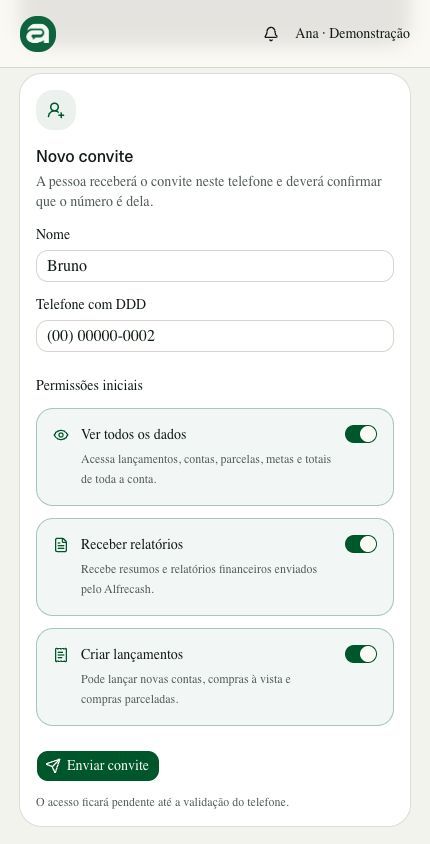
O proprietário mantém o controle dos convites e das permissões. Dar acesso à visualização e aos registros permite a participação na rotina financeira, mas a gestão dos acessos continua com o titular.
3. Registrem os gastos pelo WhatsApp
Com o acesso validado e a permissão de criar lançamentos habilitada, cada pessoa pode enviar seus registros ao Alfrecash usando o telefone vinculado à conta.
Ana e Bruno cadastraram uma conta chamada “Conta da casa” para organizar o exemplo. Ao registrar o mercado, a mensagem poderia ser:
Gastei 320 reais no mercado pela Conta da casa.
Usem os nomes das contas e dos cartões cadastrados no painel. Leiam a resposta do Alfrecash e confiram valor, descrição e forma de pagamento. Se preferirem falar, vejam o tutorial de como registrar gastos por áudio no WhatsApp.
Combinem quem vai registrar cada pagamento. Se os dois enviarem o mesmo gasto, ele pode aparecer duas vezes. Antes de reenviar uma mensagem sobre uma compra, confiram a resposta e os lançamentos existentes.
4. Confiram as despesas da casa no painel
Na seção Lançamentos, escolham o mês e confiram os registros. A visão por conta ajuda a localizar as compras vinculadas a cada conta ou cartão; a visão por agrupador reúne despesas semelhantes.
No exemplo de setembro, a Conta da casa apresenta aluguel, mercado e internet, totalizando R$ 2.240,00. A imagem abaixo mostra esses três lançamentos com dados de demonstração.
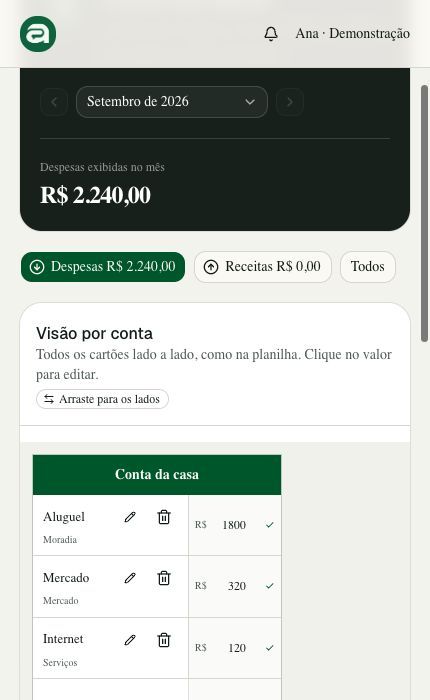
Durante a revisão, confiram se falta alguma despesa, se há registros repetidos e se cada compra ficou na conta e no agrupador corretos. Escolham um momento da semana para fazer essa conferência juntos.
Dúvidas sobre a conta compartilhada
Compartilhar a conta conecta os nossos bancos?
O compartilhamento reúne os registros financeiros dentro do Alfrecash. As contas e os cartões cadastrados servem para organizar os lançamentos; informar o nome de um banco não conecta automaticamente a conta bancária nem movimenta dinheiro.
Quem pode alterar as permissões?
Somente o proprietário pode convidar pessoas, alterar permissões e remover acessos. Essas opções ficam em Pessoas e acessos. A tela também apresenta um histórico de ações relacionadas ao compartilhamento.
Posso corrigir um gasto lançado pela outra pessoa?
O proprietário pode corrigir os lançamentos da conta. Um membro com permissão para criar lançamentos pode corrigir os próprios registros; visualizar toda a conta não concede a ele a edição dos registros de outra pessoa. Se encontrarem um erro, o titular ou quem fez o lançamento deve realizar a correção.
E se o convite não chegar ou o telefone já tiver uma conta?
Confiram o número com DDD e o status do convite em Pessoas e acessos. Se houver falha de entrega ou expiração, o titular pode usar a opção de reenvio. Se o sistema informar que o telefone já usa uma conta ou o problema continuar, entrem em contato com o Alfrecash para verificar o caso.
Comecem com uma despesa compartilhada
Escolham o titular, configurem o convite e registrem uma despesa comum para conferir o fluxo. Depois, ampliem o acompanhamento conforme a rotina de vocês.
Para conhecer os recursos, veja como funciona o Alfrecash. Confiram as condições atuais dos planos e acessem o painel para começar.