Como registrar gastos por áudio no WhatsApp
Aprenda a registrar uma despesa por mensagem de voz no Alfrecash: o que falar, como informar a conta e onde conferir o lançamento.
Atualizado em
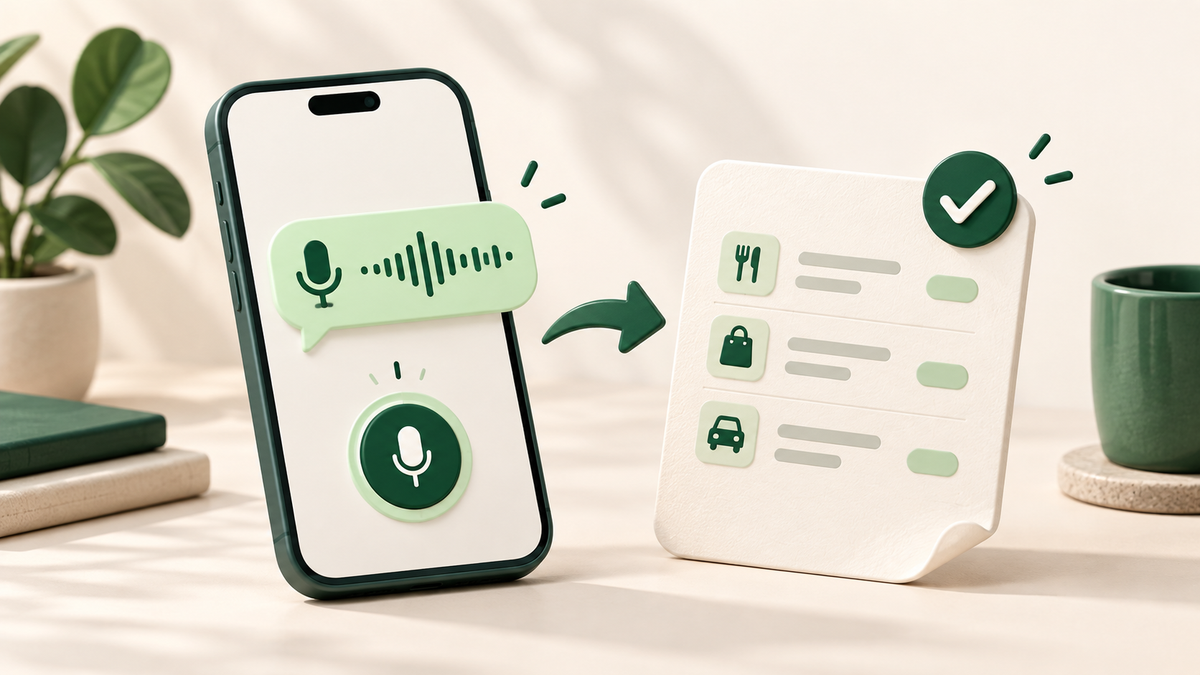
Para registrar gastos por áudio no WhatsApp com o Alfrecash, envie uma mensagem de voz contando o que você pagou, o valor e a conta ou o cartão utilizado. Depois, leia a resposta e confira o lançamento no painel. Uma frase como “Gastei 85 reais no mercado, no cartão Nubank” reúne as informações principais.
Esse formato pode ajudar quando é mais prático falar do que digitar. Neste guia, você vai ver como preparar uma mensagem clara, revisar o resultado e lidar com dúvidas no registro. Os valores e as situações abaixo são exemplos ilustrativos.
Antes de enviar o primeiro áudio
Acesse o Alfrecash com o telefone vinculado à sua conta e confirme o código recebido pelo WhatsApp. No painel, confira os nomes das contas e dos cartões que pretende usar nos registros.
Se você participa de uma conta compartilhada, precisa ter permissão para criar lançamentos. Essa permissão é definida pelo titular da conta.
Ainda está conhecendo o produto? Veja a apresentação do Alfrecash para entender como o WhatsApp e o painel se complementam.
Passo a passo para registrar um gasto por áudio
1. Abra a conversa com o Alfrecash
Use o WhatsApp do telefone vinculado ao seu acesso. Grave uma mensagem de voz com um gasto por vez e fale em um ritmo natural, de preferência em um ambiente com pouco ruído.
2. Diga o valor, a despesa e a forma de pagamento
Você pode falar assim:
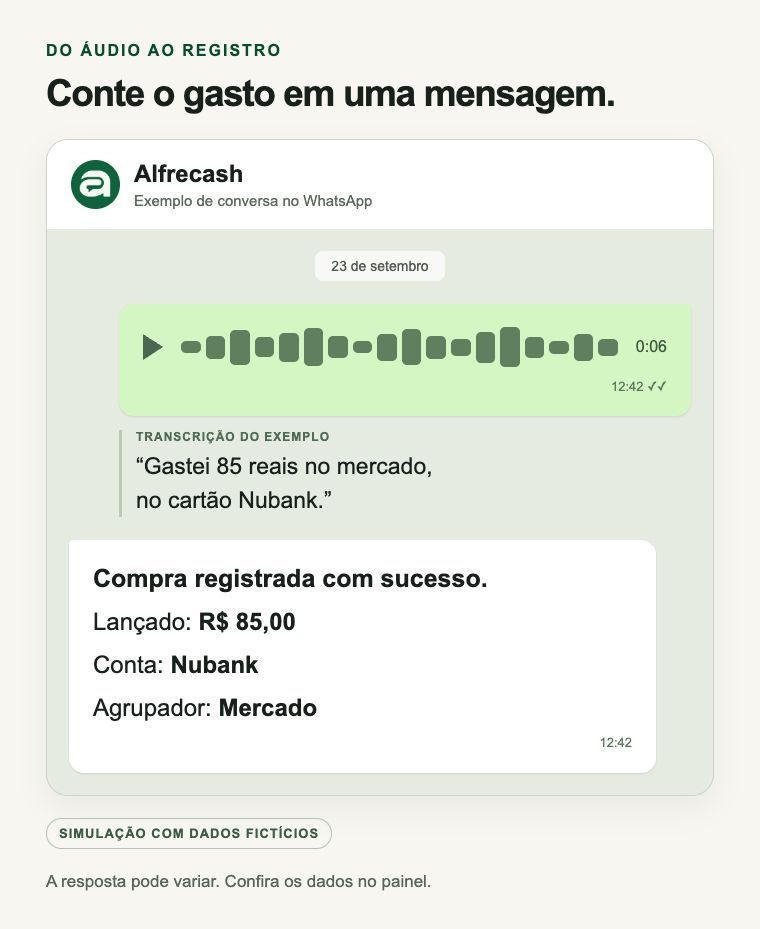
Gastei 85 reais no mercado, no cartão Nubank.
Nesse exemplo, você informa o valor da despesa, o tipo de compra e o cartão utilizado. Se o gasto aconteceu em outra data, diga isso na mesma mensagem. Por exemplo: “Ontem, gastei 85 reais no mercado, no cartão Nubank”.
3. Envie e leia a resposta
O Alfrecash interpreta o áudio e processa o pedido. Quando consegue registrar a despesa, a resposta informa o valor lançado, a conta utilizada e o agrupador de gastos, como Mercado ou Farmácia.
Um áudio com uma despesa identificada pode gerar o lançamento diretamente. Por isso, acompanhe a resposta antes de enviar outra mensagem sobre a mesma compra. Se houver um pedido de esclarecimento ou uma mensagem de erro, siga a orientação apresentada.
4. Confira o registro no painel
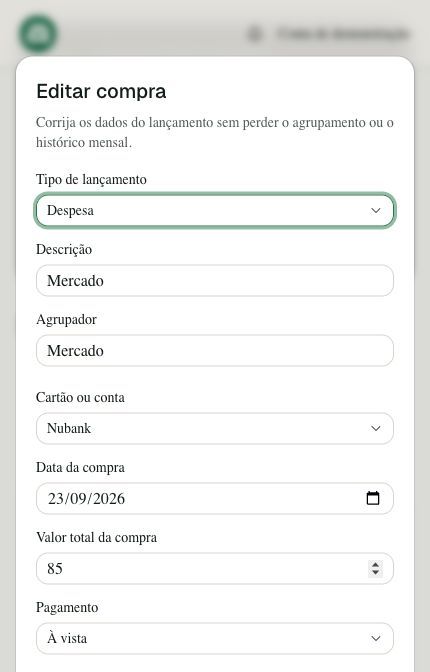
Abra a seção Lançamentos e localize a despesa. Confira:
- O valor, incluindo os centavos.
- A descrição da compra.
- A conta ou o cartão utilizado.
- A data do gasto.
- O agrupador escolhido para organizar a despesa.
No exemplo do mercado, a conferência começa por verificar se os R$ 85,00 foram registrados no cartão Nubank e na data correta. Se algum dado estiver errado, revise o lançamento pelo painel.
Exemplos de mensagens para o dia a dia
Não é necessário decorar um comando. O objetivo é falar uma frase com informações suficientes para identificar o gasto. Envie cada exemplo como uma mensagem separada:
Paguei 32 reais e 50 centavos no almoço, em dinheiro.
Gastei 74 reais na farmácia, no cartão Nubank.
Ontem, paguei 150 reais de internet pela conta bancária Inter.
Use os nomes das suas próprias contas e cartões. Ao mencionar uma quantia com centavos, falar “32 reais e 50 centavos” ajuda a deixar o valor explícito. Ao informar um pagamento, diga se foi em dinheiro, pela conta bancária ou no cartão.
O que fazer quando o áudio não sai como esperado
Se o Alfrecash disser que não conseguiu entender a mensagem, tente gravar novamente com uma frase mais curta ou envie as informações por texto. Inclua o valor e a descrição da despesa.
Se a resposta demorar, confira a conversa e o painel antes de reenviar. Repetir a mesma compra em uma nova mensagem pode resultar em outro lançamento.
Se o registro aparecer com dados incorretos, localize-o em Lançamentos e faça a correção pelo painel. Para excluir um registro, confira qual lançamento está selecionado e siga a confirmação exibida.
Se aparecer um aviso de falta de permissão em uma conta compartilhada, peça ao titular para revisar seu acesso à criação de lançamentos.
Posso continuar registrando por texto?
Sim. Você pode escolher entre texto e áudio conforme for mais conveniente. Os dois formatos servem para informar seus gastos ao Alfrecash; o painel continua disponível para conferir e organizar o histórico.
Os registros refletem as informações que você envia. Informar o nome de um banco ou cartão na mensagem não conecta sua conta bancária automaticamente.
Experimente grátis por 7 dias e registre seu primeiro gasto por áudio
Escolha uma despesa real, envie um áudio com valor, descrição e forma de pagamento e confira o resultado. Esse primeiro registro ajuda a entender o fluxo antes de incorporá-lo à sua rotina.
Para começar, experimente o Alfrecash grátis por 7 dias. Crie sua conta confirmando o código recebido pelo WhatsApp. Depois, envie o primeiro áudio e confira o lançamento no painel.