
Todos os comandos do Alfrecash pelo WhatsApp: guia com exemplos
Saiba o que pedir ao Alfrecash pelo WhatsApp: registrar gastos e receitas, lançar parcelas, consultar contas e despesas, corrigir registros, excluir lançamentos e definir metas.
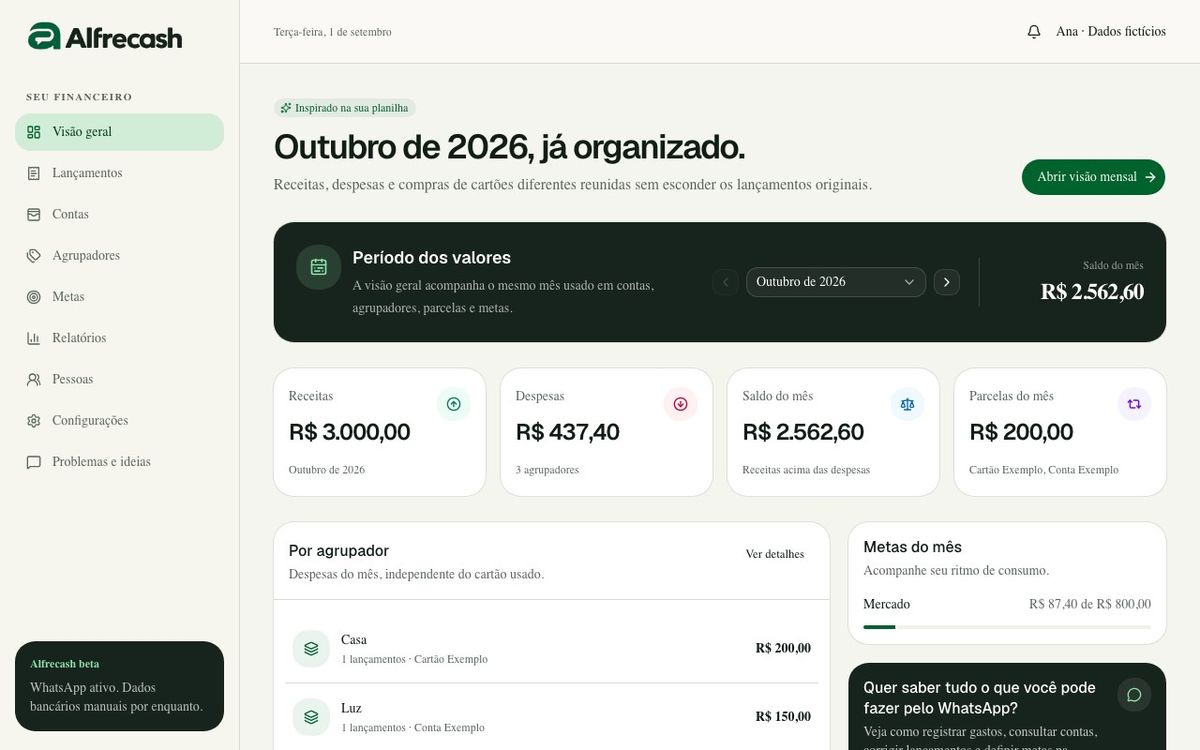
Você pode usar o WhatsApp para registrar gastos e receitas, informar compras parceladas, consultar contas e despesas, corrigir lançamentos, excluir registros e definir metas mensais no Alfrecash. Neste guia, reunimos as tarefas disponíveis e frases que você pode copiar e adaptar.
Não é preciso decorar uma palavra especial ou usar uma barra antes do comando. O Alfrecash interpreta mensagens em linguagem natural. Os exemplos mostram como deixar o pedido claro; outras formas de dizer a mesma coisa também podem ser entendidas. Quando faltar uma informação, leia a resposta e esclareça o pedido.
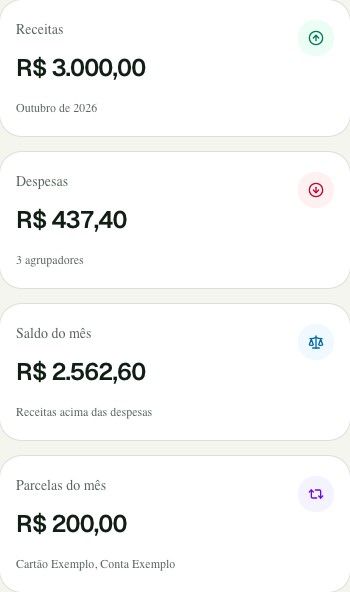
Guia revisado em 3 de outubro de 2026. As imagens mostram a interface real com dados fictícios. Os nomes de contas, valores e mensagens abaixo são exemplos de demonstração.
Antes de começar: use o telefone do seu cadastro
Acesse o Alfrecash, informe seu telefone e confirme no site o código recebido pelo WhatsApp. O uso financeiro exige cadastro e a declaração de 18 anos ou mais. Envie os pedidos pela conversa com o Alfrecash usando o telefone vinculado à sua conta.
Em contas compartilhadas, cada pessoa usa seu próprio telefone. Consultas e alterações respeitam as permissões concedidas pelo proprietário. Quem não tem acesso à visão completa consulta os lançamentos disponíveis para seu usuário; registrar ou alterar dados exige a permissão correspondente.
1. Registrar uma despesa
Informe o que comprou, quanto gastou e em qual conta ou cartão. Você também pode dizer a data e o agrupador:
- Gasto no cartão: “Gastei 87,40 reais no Mercado do bairro, no Cartão Exemplo, em 2 de outubro de 2026. Agrupador Mercado.”
- Pagamento pela conta bancária: “Paguei 150 reais de luz pela Conta Exemplo em 1 de outubro de 2026. Agrupador Luz.”
- Pagamento em dinheiro: “Gastei 25 reais no almoço em dinheiro hoje. Agrupador Alimentação.”
Sem uma data informada, o registro usa a data atual. Sem conta identificada, o lançamento pode ir para Outros. O Alfrecash procura a conta pelo nome e pode criar um cadastro básico quando ela ainda não existe; confira a resposta e complete os dados em Contas, especialmente fechamento e vencimento de cartões.
Pedidos claros por texto ou áudio podem ser registrados diretamente. Depois da resposta, confira valor, conta, agrupador e data em Lançamentos.
2. Registrar uma receita ou um reembolso recebido
Diga que o dinheiro entrou, qual foi a origem e em qual conta:
- Salário: “Recebi 3.000 reais de salário na Conta Exemplo em 1 de outubro de 2026. Agrupador Salário.”
- Trabalho extra: “Recebi 450 reais de um trabalho extra na Conta Exemplo hoje. Agrupador Trabalho extra.”
- Reembolso recebido: “Recebi um reembolso de 50 reais na Conta Exemplo hoje. Registre como receita no agrupador Reembolsos.”
Para corrigir um registro errado, use os comandos de edição ou exclusão deste guia. Dizer que recebeu um reembolso descreve uma nova entrada de dinheiro.
3. Registrar uma compra parcelada
Informe o valor total da compra e a quantidade de parcelas, além da conta ou cartão:
- “Comprei uma cadeira de escritório por 1.200 reais no total, em 6 parcelas de 200 reais, no Cartão Exemplo, em 2 de outubro de 2026. Agrupador Casa.”
O Alfrecash distribui o total entre as parcelas. Nesse exemplo, o total é R$ 1.200,00 e cada parcela é R$ 200,00. Registre a compra uma vez e acompanhe os meses seguintes pelo painel.
A data da cobrança depende da data da compra e das configurações do cartão. Confira a primeira parcela e os próximos meses. Veja o passo a passo em como acompanhar compras parceladas.
4. Enviar os pedidos por áudio
Você pode falar os mesmos pedidos financeiros que enviaria por texto: registrar um gasto, consultar despesas, pedir uma correção ou definir uma meta. Grave com clareza e diga os valores, as datas e o nome da conta.
- “Gastei oitenta e sete reais e quarenta centavos no Mercado do bairro, no Cartão Exemplo, em dois de outubro de dois mil e vinte e seis.”
O áudio é transcrito e interpretado. Confira a resposta; se a transcrição não for segura, o Alfrecash pode pedir que você grave novamente ou envie o pedido por texto. Saiba mais em como registrar gastos por áudio.
5. Registrar uma conta ou nota fiscal por foto
Envie uma foto legível de uma conta, boleto, cupom ou nota fiscal. Use a legenda para informar a conta ou cartão e detalhes que não aparecem no documento:
- Legenda da foto: “Compra paga no Cartão Exemplo em 2 de outubro de 2026. Agrupador Mercado.”
O Alfrecash lê o total e os itens que conseguir identificar e envia uma conferência. Revise descrição, valor, data, conta, agrupador e parcelas antes de responder “confirmar”. Para descartar a leitura, responda “cancelar”.
Envie a imagem inteira, com o total visível. Uma foto de boleto serve para registrar os dados; enviar a imagem não efetua nem comprova o pagamento. Para este fluxo, use foto, em vez de PDF ou planilha.
6. Listar suas contas, carteiras e cartões
Para saber quais cadastros existem no Alfrecash, envie:
- “Quais são minhas contas?”
- “Listar contas cadastradas.”
- “Minhas contas.”
- “Mostre minhas contas.”
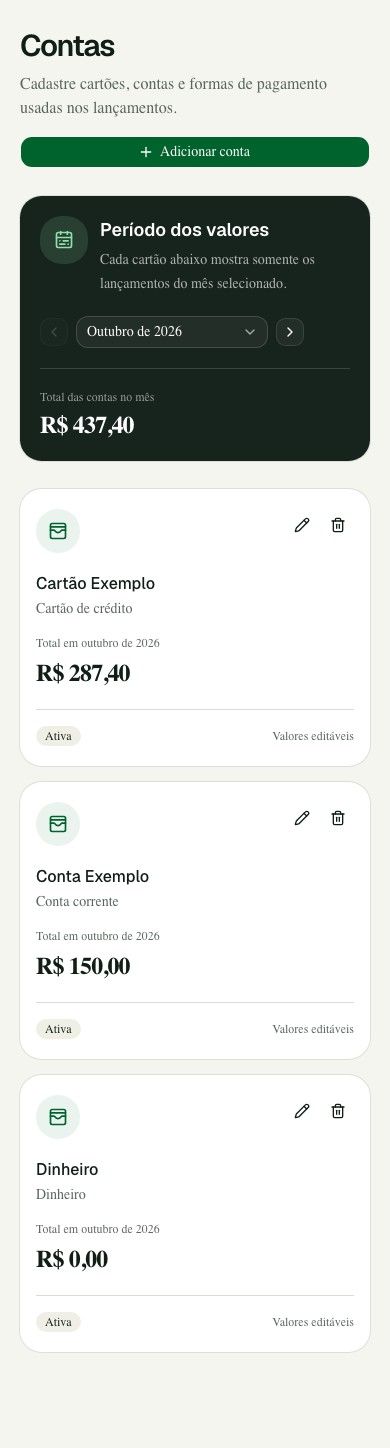
A resposta traz nome, tipo e situação dos cadastros, como Cartão Exemplo — Cartão de crédito — Ativa. A visão completa pode incluir contas inativas; quem tem apenas permissão para lançar vê as contas ativas disponíveis para seus lançamentos.
Essa consulta ajuda a usar o nome certo nos próximos pedidos. Para listar despesas já registradas ou consultar um cartão específico, use os exemplos das próximas seções.
7. Consultar o saldo dos seus registros
- “Qual é meu saldo?”
- “Quanto tenho de saldo no Alfrecash?”
O saldo é calculado a partir das receitas e despesas confirmadas registradas no Alfrecash, respeitando seu acesso. Essa consulta considera os registros disponíveis, sem um filtro mensal. Já o painel apresenta o saldo do mês selecionado.
O valor não consulta o saldo bancário em tempo real. Confira se você registrou as movimentações necessárias para interpretar o resultado.
8. Consultar quanto gastou em um período
Diga o período desejado:
- “Quanto gastei hoje?”
- “Quanto gastei este mês?”
- “Quanto gastei de 1 a 30 de setembro de 2026?”
A resposta informa o total das despesas confirmadas registradas no período. Use datas completas quando quiser evitar dúvida sobre o intervalo consultado.
9. Listar despesas e contas registradas no período
- “Quais contas paguei este mês?”
- “Liste meus gastos de 1 a 30 de setembro de 2026.”
Essa consulta lista despesas confirmadas, com data, valor, descrição e conta ou cartão. O termo “pagas” se refere aos registros encontrados no Alfrecash: a lista não verifica a quitação no banco ou na empresa que emitiu uma cobrança.
10. Consultar o total de uma conta ou cartão
- “Quanto gastei no Cartão Exemplo este mês?”
- “Qual o total no Cartão Exemplo de 1 a 30 de setembro de 2026?”
A resposta soma as despesas confirmadas daquela conta ou cartão no período informado. Mesmo quando aparece a expressão “fatura”, o resultado usa os lançamentos e suas datas no Alfrecash. Compare com a fatura oficial e revise fechamento, vencimento e registros no painel.
11. Corrigir um lançamento existente
Identifique o registro pelos dados atuais e diga qual deve ser o novo dado. Em lançamentos avulsos sem itens detalhados, você pode corrigir valor, descrição, conta ou cartão, agrupador e data:
- Valor: “Corrija o Mercado do bairro de 87,40 reais no Cartão Exemplo, de 2 de outubro de 2026, para 92,10 reais.”
- Descrição: “Altere a descrição do Mercado do bairro de 87,40 reais no Cartão Exemplo, de 2 de outubro de 2026, para Mercado da semana.”
- Conta ou cartão: “Troque a conta do Mercado do bairro de 87,40 reais no Cartão Exemplo, de 2 de outubro de 2026, para Conta Exemplo.”
- Agrupador: “Mude o agrupador do Mercado do bairro de 87,40 reais no Cartão Exemplo, de 2 de outubro de 2026, para Alimentação.”
- Data: “Corrija a data do Mercado do bairro de 87,40 reais no Cartão Exemplo, de 2 de outubro de 2026, para 1 de outubro de 2026.”
Cada frase é um exemplo independente. A conta e o agrupador de destino devem existir e estar ativos. O Alfrecash localiza o registro, mostra os dados atuais e as alterações propostas e pede “confirmar” ou “cancelar”. A prévia de edição expira em 15 minutos.
Se encontrar mais de um registro possível, repita o pedido acrescentando valor atual, conta e data. Essa versão não altera pelo WhatsApp compras parceladas, compras com itens detalhados nem o tipo receita/despesa. Para esses casos, use Editar compra em Lançamentos.
12. Excluir o último movimento ou uma compra específica
Para desfazer o último registro, você pode dizer:
- “Estorne o último movimento.”
- “Desfaça o último lançamento.”
- “Exclua a última compra.”
- “Apague a última despesa.”
“Último movimento” pode localizar receita ou despesa. “Última compra” e “última despesa” procuram uma despesa. A seleção considera a ordem em que os registros foram cadastrados.
Para identificar um registro específico, informe os detalhes:
- “Exclua a compra no Mercado do bairro de 87,40 reais no Cartão Exemplo, de 2 de outubro de 2026.”
- “Apague a receita de Trabalho extra de 450 reais na Conta Exemplo, de 2 de outubro de 2026.”
Também são entendidos pedidos com excluir, apagar, cancelar, estornar, desfazer ou remover, acompanhados da identificação do lançamento. Confira a prévia e responda “confirmar” para excluir ou “cancelar” para manter. A confirmação expira em 15 minutos. Se houver vários resultados, detalhe o pedido; nenhuma exclusão é preparada até identificar o registro.
A exclusão remove o registro do Alfrecash; ela não solicita estorno ao banco ou cartão. Em uma compra parcelada, a confirmação abrange a compra inteira e todas as parcelas ainda ativas, inclusive futuras. Leia esse aviso antes de confirmar.
13. Definir ou atualizar uma meta mensal
Informe o agrupador e um limite maior que zero:
- “Defina uma meta de 800 reais por mês para Mercado.”
- “Atualize a meta mensal de Mercado para 900 reais.”
O pedido cria ou atualiza a meta mensal do agrupador. Leia a resposta para conferir o valor salvo e acompanhe em Metas. Ao registrar uma despesa por texto ou áudio, o Alfrecash pode acrescentar um aviso se os gastos do agrupador atingirem 80% ou 100% da meta.
14. Confirmar ou descartar uma ação pendente
Essas respostas servem para a conferência de uma foto, uma edição ou uma exclusão que esteja aguardando sua decisão:
- Para confirmar: “confirmar”, “confirmo”, “confirmado”, “sim”, “pode salvar” ou “salvar”.
- Para descartar: “cancelar”, “cancela”, “não”, “nao”, “descartar” ou “descarta”.
Prefira “confirmar” e “cancelar” depois de ler a prévia. Sem uma ação pendente, essas palavras não criam, alteram ou excluem um lançamento. Conclua a conferência anterior antes de iniciar outra foto, edição ou exclusão.
15. Tirar dúvidas antes do cadastro
Se seu telefone ainda não tem cadastro, o atendimento virtual responde dúvidas por texto sobre o produto. Você pode perguntar:
- “Como funciona o Alfrecash?”
- “Quanto custa?” ou “Como funciona o teste?”
- “Posso usar em casal?”
- “Aceita áudio e foto?”
- “Como faço meu cadastro?”
- “Como funciona o pagamento ou o cancelamento da assinatura?”
- “Como falar com o suporte?” ou “Onde vejo a política de privacidade?”
Esse atendimento orienta sobre o serviço. Para registrar ou consultar suas finanças, primeiro confirme o telefone no site e depois envie novamente o pedido financeiro. Para falar com a equipe, use contato@alfrecash.com ou Ajuda no painel.
O que precisa ser feito pelo painel
Algumas tarefas continuam no site:
- Gerenciar cadastros: editar ou desativar contas e cartões, configurar fechamento e vencimento e administrar agrupadores.
- Editar compras com parcelas ou itens: abrir Editar compra em Lançamentos.
- Importar ou exportar planilhas: usar as ferramentas do painel; CSV e planilhas não são importados ou exportados pela conversa.
- Administrar pessoas e permissões: usar Pessoas e acessos.
- Contratar ou cancelar a renovação: usar Assinatura.
A conexão automática com bancos ainda não está disponível. Um pedido como “Conectar meu banco” não representa um recurso liberado nesta versão. Cadastrar uma conta ou cartão organiza os lançamentos que você informa ao Alfrecash.
Comece por uma consulta simples
Depois de acessar sua conta, envie “Quais são minhas contas?”. Escolha um dos nomes da resposta e registre um gasto com valor, descrição e forma de pagamento. Confira o resultado no painel e use este guia sempre que precisar consultar, corrigir ou organizar seus registros.